

文章总结: Yakit新推出的EditBinary功能解决了WebFuzzer中处理不可见字节的痛点,通过可视化二进制编辑器直接修改unquote/hexdecode/base64decode标签内容。该功能支持替换和插入两种模式,提供HEX和ASCII输入方式,可直观操作空字节截断、换行解析等上传漏洞场景,自动处理Content-Length并减少Fuzztag语法记忆负担。 综合评分: 85 文章分类: WEB安全,安全工具,实战经验

以前要在 Yakit 里发出真实的空字节,通常得用 URL 解码类的 Fuzztag 间接构造,比如:
filename="shell.php{{urldec(%00)}}.jpg" // 或者{{null()}}
`{{urldec(%00)}}` 渲染后才会变成真正的 `0x00` 字节。但这种方式有几个问题:

* 要记住 `urldec`、`urldecode` 这类 Fuzztag 的写法;
* 多个特殊字节混在一起时,可读性很差;
* 没法直观确认最终发出去的字节到底是不是 `0x00`;
* 如果还要换行符、图片魔数之类,得组合一堆标签,越写越乱。

最近 Yakit 新分支在 Web Fuzzer 里加了一个 **Edit Binary** 功能,把这件事直接集成到了编辑器里。这篇文章介绍一下它怎么用,以及为什么上传包改包会因此变简单。

**一、Edit Binary 是什么?**

当 MITM 数据包中存在二进制流时, MITM 数据包的 body 会变成含有 {{unquote(...)}} 包裹的数据包,而 Edit Binary 就是针对 `{{unquote(...)}}`、`{{hexdecode(...)}}`、`{{base64decode(...)}}` 这类二进制 Fuzztag 的可视化编辑器。

当你在数据包里存在,或者写了这样的标签:
{{unquote("shell.php\x00.jpg")}}
Yakit 会把它渲染成一个小卡片:
Binary[0x736865..13B] Click to modify
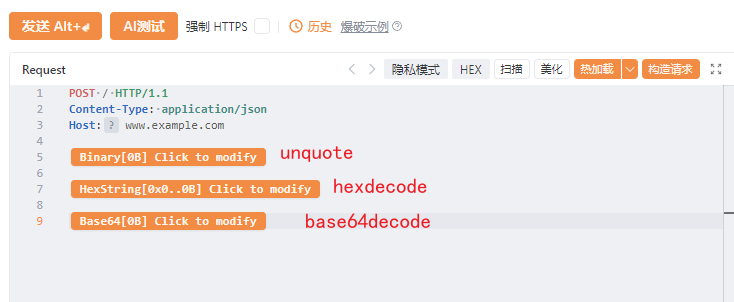
点击这个卡片,就会弹出 `Edit Binary - {{unquote(...)}}` 窗口,你可以像用 Hex Editor 一样直接修改里面的原始字节。
**二、Binary 卡片什么时候会出现?**
先说两个容易踩坑的点。
***YAK***
**2.1 引号必须用双引号**
`unquote` 标签目前只识别双引号字符串。
如果你写成:
{{unquote('shell.php\x00.jpg')}}
它**不会**被折叠成 Binary 卡片,因为源码里的正则只匹配 `"``..."`(`binaryFuzztag.ts:153`)。

正确写法:
{{unquote("shell.php\x00.jpg")}}
***YAK***

**2.2 没有长度门槛**

`unquote` / `hexdecode` / `base64decode` 是**可编辑标签**,源码里没有对它们设置长度门槛,**无论内容多短都会折叠成卡片**。
{{unquote("\x00")}} ← 1 个字节,也会折叠成 Binary 卡片{{hexdecode(00)}} ← 1 个字节,也会折叠成 HexString 卡片{{base64decode(AA==)}} ← 1 个字节,也会折叠成 Base64 卡片
注意语法区别:
* `unquote` 的参数是**带双引号的字符串**:`{{unquote("\x00")}}`
* `hexdecode` / `base64decode` 的参数**不需要引号**:`{{hexdecode(00)}}`、`{{base64decode(AA==)}}`
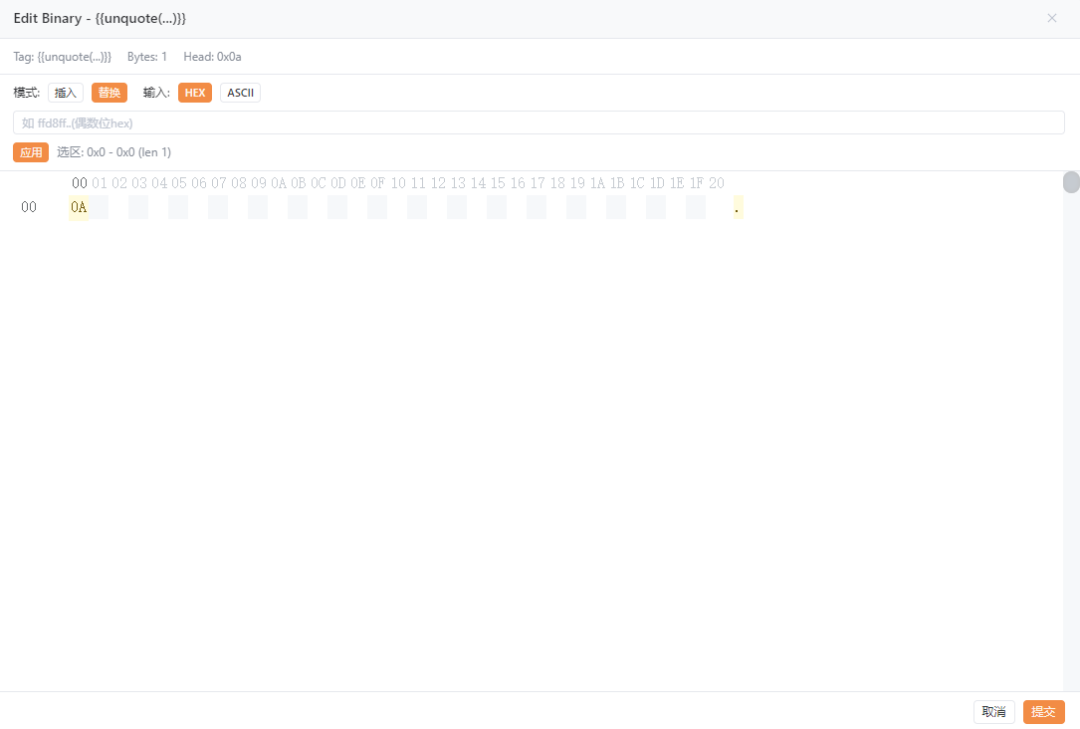
**三、Edit Binary 界面长什么样?**
弹窗主要分为三块:
| | |
| --- | --- |
| 区域 | 内容 |
| 顶部 | 标签信息:`Tag: {{unquote(...)}}`、`Bytes: 13`、`Head: 0x7368...` |
| 中间 | Hex 编辑器,十六进制 + ASCII 双栏展示 |
| 底部 | 工具栏:`插入` / `替换` 模式、`HEX` / `ASCII` 输入、输入框、`应用` 按钮 |
**四、两种模式 + 两种输入**
***YAK***
**4.1 替换模式(默认)**
打开 Edit Binary 时,默认就是**替换**模式。
这个模式必须先**在下方 Hex 视图里选中一段字节**,然后输入内容去覆盖它。
* 没选中时提示:`请在下方选中要替换的字节`
* 选中后提示:`选区: 0x2 - 0x04 (len 3)`
如果输入内容比选区更长,会弹窗问你要「继续追加多余部分」还是「放弃多余部分」。
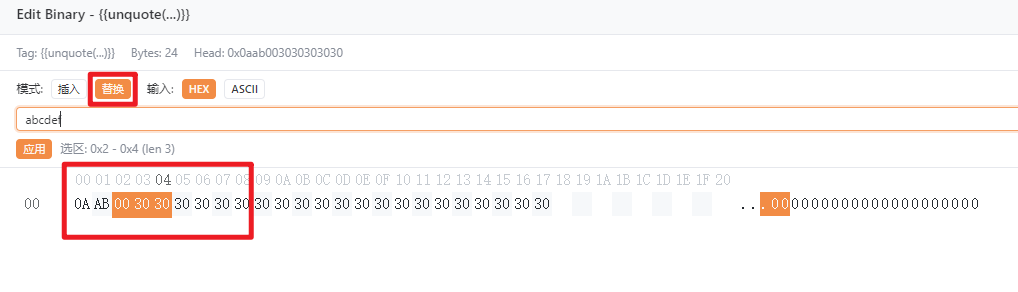
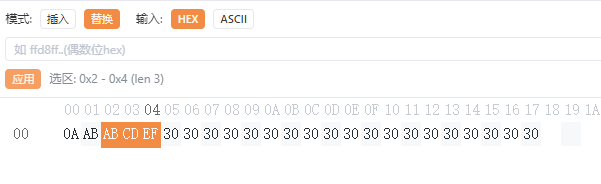
点击 **应用** 替换成功
***YAK***
**4.2 插入模式**
切换到**插入**模式后,输入内容会插入到当前定位的位置。
* 如果你在 Hex 视图里**点击某个字节**(或选中一段),内容会插入到该位置**之前**;
* 如果**完全没有选中任何字节**,内容会追加到整个 buffer 的**末尾**。
提示语对应为:
插入位置: 0x0 ← 有选中/定位时插入到末尾(可在下方点击定位) ← 无选中时
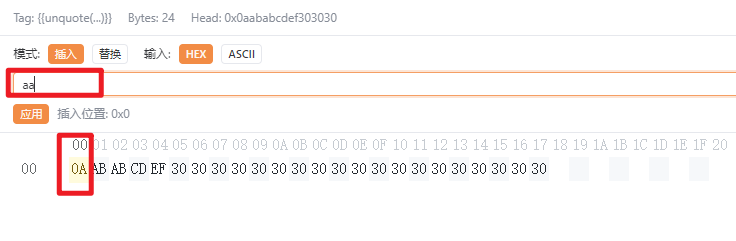
点击 **应用** 插入成功
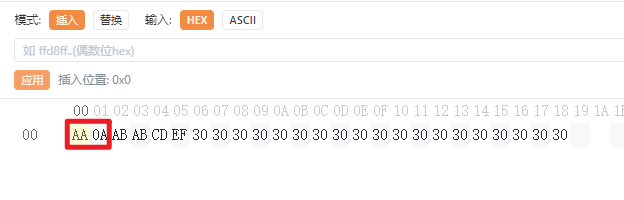
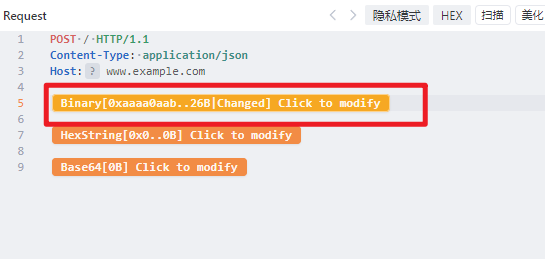
插入或者替换成功后,点击提交,可以看见如下的 [Changed] 表示数据已经被修改过
***YAK***
**4.3 HEX 输入**
适合写入不可见字节。
输入框 placeholder:
如 ffd8ff..(偶数位hex)
规则:

* **不需要****`0x`****前缀**,直接写十六进制字符;
* 两个字符代表一个字节,所以**长度必须是偶数**;
* 只能包含 `0-9`、`a-f`、`A-F`,中间可以加空格分隔;
* 长度为奇数或包含非法字符时,会报错:`invalid hex input, expect even-length hex string`。

比如要写入真实的 `0x00`:
00
要写入 JPEG 魔数:
FFD8FFE0
错误写法:
0x00 ← 不要加 0x 前缀0 ← 长度不是偶数GG ← 不是合法 hex 字符
***YAK***

**4.4 ASCII 输入**

适合写入可见字符,Yakit 会按 UTF-8 编码成字节。

比如输入:
shell.php
就得到对应的 ASCII 字节序列。

**五、实战一:NullByte 截断文件名**

这是最直观的场景。文件名需要是:
shell.php[0x00].jpg
### 步骤

1.在 Web Fuzzer 的数据包里写:
Content-Disposition: form-data; name="filename"; filename="{{unquote("shell.php.jpg")}}"
2.点击折叠出来的 `Binary[...]` 卡片。
3.弹窗里看到 13 个字节,`Head: 0x7368...`。
4.选中要截断的位置,用 `HEX` 输入框写 `00`,点击应用;
+ 或者用鼠标选中某个字节,切换到 `替换` 模式,用 `00` 覆盖它。
5.点击 `提交`,标签自动更新。
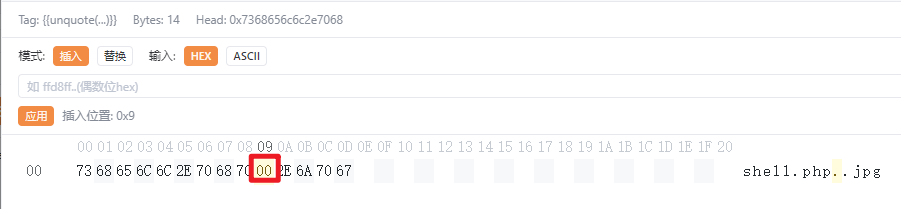
6.点击发送后,点击详情,查看数据包
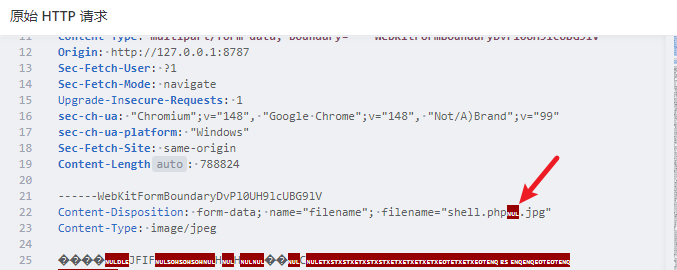
> 注意:你不需要自己算 `Content-Length`,Yakit 渲染 `{{unquote(...)}}` 时会按实际字节长度自动处理。
**六、实战二:换行解析文件名**
另一个经典场景是 CVE-2017-15715,文件名按换行符切分:
shell.php[0x0a].jpg
### 步骤

假设你一开始只写了普通文件名:
Content-Disposition: form-data; name="filename"; filename="{{unquote("shell.php.jpg")}}"
1.点击 Binary 卡片,打开 Edit Binary。

2.在 Hex 视图里点击 `shell.php` 末尾那个字节,定位插入点。

3.切换到 `插入` 模式。

4.输入方式选 `HEX`,输入框里写:
0a
“`
5.点击 应用,真实的换行字节就插入到了 shell.php 和 .jpg 之间。
6.点击 提交,标签自动更新为 {{unquote("shell.php\x0a.jpg")}}。
这样你就拼接出了一个包含真实 0x0a 字节的文件名,不需要离开 Yakit。
你也可以反过来:先写
{{unquote("shell.php\x0a.jpg")}},然后打开 Edit Binary 检查中间那个字节是不是真的是0x0a,必要时再调整。
七、HEX 和 ASCII 到底什么时候用?
#
| | | |
| — | — | — |
| 场景 | 推荐输入方式 | 例子 |
| 写入 \x00、\x0a、\xff 等不可见字节 | HEX | 00、0a、ff(不要 0x 前缀) |
| 写入文件名、脚本字符串等可见文本 | ASCII | shell.php、<?php ... ?> |
| 写入图片/文件魔数 | HEX 或 ASCII | FFD8FF 或 GIF89a |
| 覆盖已有的一段字节 | 替换模式 + 先选中目标 + HEX/ASCII | 把选中的字节改成 00 |
| 在指定位置前插入内容 | 插入模式 + 点击定位 + HEX/ASCII | 在 shell.php 后插入 00 |
| 在末尾追加内容 | 插入模式 + 不选中任何字节 + HEX/ASCII | 追加 .jpg |
#
八、对比传统方式的优势
以前做这件事,流程是:
省去了记 Fuzztag 语法、反复发包验证这两步,出错概率低很多。
九、总结
Edit Binary 这次解决的核心问题是:
让 Web Fuzzer 里的不可见字节变得「看得见、改得了」。
对于经常要碰上传包的人来说,NullByte 截断、换行解析这些场景会顺手很多。
几个关键记忆点:
1.unquote 标签要用双引号;hexdecode / base64decode不要引号;
2.unquote / hexdecode / base64decode无论多短都会折叠;
3.折叠需要 foldBinaryFuzztag={true} + type="http";
4.不可见字节用 HEX 输入,可见文本用 ASCII 输入;
5.HEX 输入不要0x前缀,长度必须是偶数;
6.默认是替换模式,想覆盖字节要先选中;插入模式要先点击定位,否则插到末尾。
演示视频
END
更新记录
Yakit v1.4.7-0618
-
YakRunner上线侧边栏AI
-
MITM和Webfuzzer可编辑上传文件不可见字符
-
热加载模板支持分组归类
-
History右键菜单支持查看附近数据包
-
插件检测新增复制报错功能
-
导出插件支持自定义导出路径
-
端口扫描新增系统保护配置项
-
隐藏MITM系统tag展示
-
修复模型检测暗色模式bug
-
修复数据对比模块异常问题
Memfit AI v1.0.2-0618
-
优化任务规划数据展示
-
任务详情增加统计数据,可手动加载技能、工具、插件等,且自由对话任务也可查看任务详情
IRify v1.2.3-0618
-
优化首页展示,增加数据统计
-
优化项目管理编译历史展示
Yaklang 1.4.7-beta10
Yakit:
-
修复了POC函数示例错误
-
yak runner中补充AI输入框
Memfit:
-
支持强制人工评审,执行流程重构
-
计划可脱离主会话独立评审与恢复执行
-
支持追问能力
-
统一会话快照事件,包含执行统计、yaklang.File 写入计数等
IRify:
-
修复 DeleteSSAProgram 未指定 program name 时会误删全部 risk 的问题
-
嵌套压缩包解析:增强 ExpandedZipFS 递归解析
YAK官方资源
Yak 语言官方教程:
https://yaklang.com/docs/intro/
Yakit 视频教程:
https://space.bilibili.com/437503777
Github下载地址:
https://github.com/yaklang/yakit
Yakit官网下载地址:
https://yaklang.com/
Yakit安装文档:
https://yaklang.com/products/download_and_install
Yakit使用文档:
https://yaklang.com/products/intro/
常见问题速查:
https://yaklang.com/products/FAQ
免责声明:
本文所载程序、技术方法仅面向合法合规的安全研究与教学场景,旨在提升网络安全防护能力,具有明确的技术研究属性。
任何单位或个人未经授权,将本文内容用于攻击、破坏等非法用途的,由此引发的全部法律责任、民事赔偿及连带责任,均由行为人独立承担,本站不承担任何连带责任。
本站内容均为技术交流与知识分享目的发布,若存在版权侵权或其他异议,请通过邮件联系处理,具体联系方式可点击页面上方的联系我。
本文转载自:Yak Project YAK YAK《Yakit 新功能:Edit Binary 让上传包里的不可见字符可控了》

版权声明
本站仅做备份收录,仅供研究与教学参考之用。
读者将信息用于其他用途的,全部法律及连带责任由读者自行承担,本站不承担任何责任。









评论