

- 1、Debug简介和意义
- 2、IDEA中的Debug步骤
- 3、跳转到当前代码执行的行
- 4、步过调试的使用
- 5、步入调试的使用
- 6、强制步入调试的使用
- 7、步出调试的使用
- 8、回退断点调试的使用
- 9、运行到光标处
- 10、计算表达式
- 11、条件断点
- 12、多线程调试
1、Debug简介和意义
什么是程序DeBug?
- 追踪代码的运行流程。
- 程序运行异常定位。
-
Debug对于程序学习者的意义
通过调试能够更好的查看程序的执行流程。
- 复杂的程序逻辑,通过老师的口述讲解,很难理解清楚,这个时候借助调试能够很好的帮助同学们理解程序。
- 定位问题,提高解决问题的能力。
2、IDEA中的Debug步骤
设置断点(F9)
- 调试程序(8个按钮)

| 按钮 | 说明 |
|---|---|
 |
(Alt%20+%20F10):如果光标在其它行或其它页面,点击这个按钮可跳转到当前代码执行的行 |
| (F8):步过,一行一行地往下走,如果这一行上有方法不会进入方法。 | |
| (F7):步入。如果当前行有方法,可以进入方法内部,一般用于进入自定义方法内,不会进入官方类库的方法。 | |
| (Alt%20+%20Shift%20+%20F7):强制步入,能进入任何方法,查看底层源码的时候可以用这个进入官方类库的方法。 | |
| (Shift%20+%20F8):步出,从步入的方法内退出到方法调用处,此时方法已执行完毕,只是还没有完成赋值。 | |
| 回退断点。回退到当前方法的调用处。 | |
| (Alt%20+%20F9):运行到光标处,可以将光标定位到需要查看的那一行,然后使用这个功能,代码会运行至光标行,而不需要打断点。 | |
| (Alt%20+%20F8):计算表达式。 |
- 程序区查看变量
- Debugger的Variables中查看变量
- 鼠标悬停到变量名上会弹出当前变量的值
- 查看变量有三种方式:
-
3、跳转到当前代码执行的行
跳转到当前代码执行的行(Alt + F10)

使程序窗口切换到当前正在运行的程序处。
步过,一行一行地往下走,如果这一行上有方法不会进入方法。
常用于调试过程中不想进入调用的方法体的情况。
步过调试按钮(F7)
- 步入,一行一行地往下走,如果这一行上有方法,则进入方法内部。
一般用于进入自定义方法内,不会进入官方类库的方法。
- 强制步入调试按钮(Alt%20+%20Shift%20+%20F7)
- 进入官方类库方法
帮助学习和查看JDK源码
步出调试按钮(Shift%20+%20F8)
- 从方法内退出到方法调用处。
调试的时候,有时候会跳入到自己不想查看的方法体,这个时候使用步出。
回退断点按钮%20
- 回退到当前方法的调用处。
当想重新查看该方法体的执行过程时,不用重新启动Debug,可以使用回退断点方式。
使程序运行到光标处,而无需设置断点。
- 运行光标处按钮%20(F9)
作用
计算表达式按钮(Alt%20+%20F8)
作用
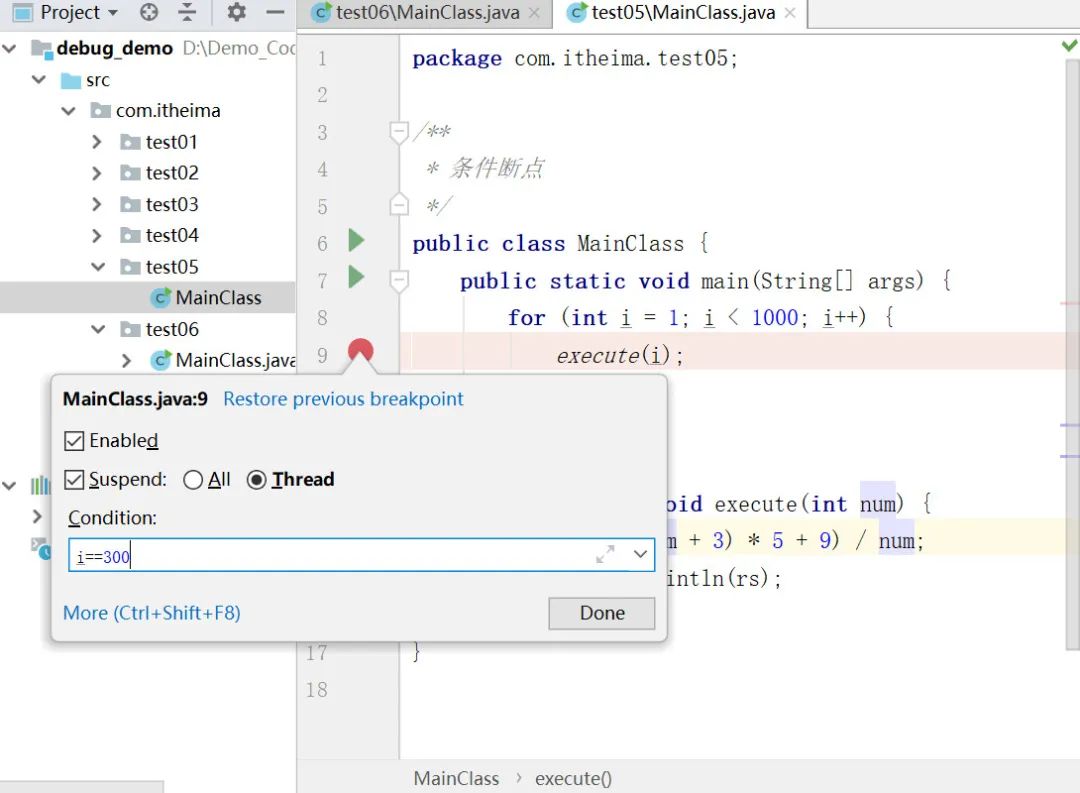
作用
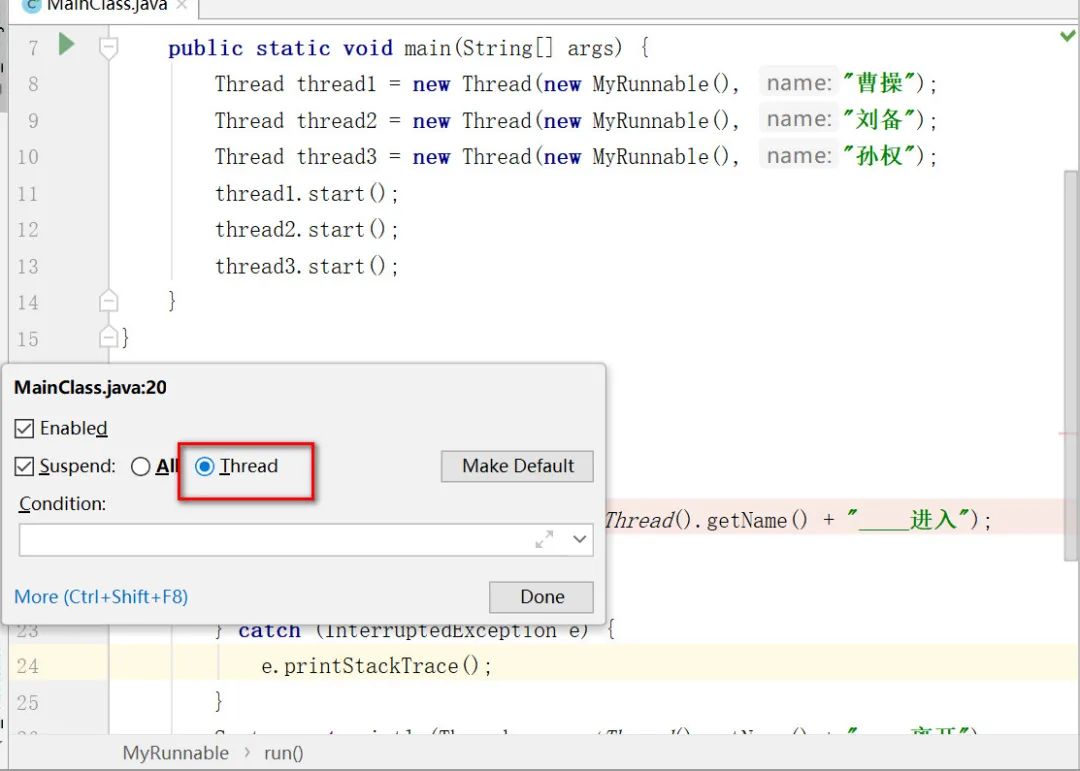
- Frame中选择线程进行调试

版权声明
本站仅做备份收录,仅供研究与教学参考之用。
读者将信息用于其他用途的,全部法律及连带责任由读者自行承担,本站不承担任何责任。







评论