

IDEA Plugins在做源码分析的时候,常常会有这样一种需求,一堆源码看完后,画个时序图把思路捋一下,像下面这样: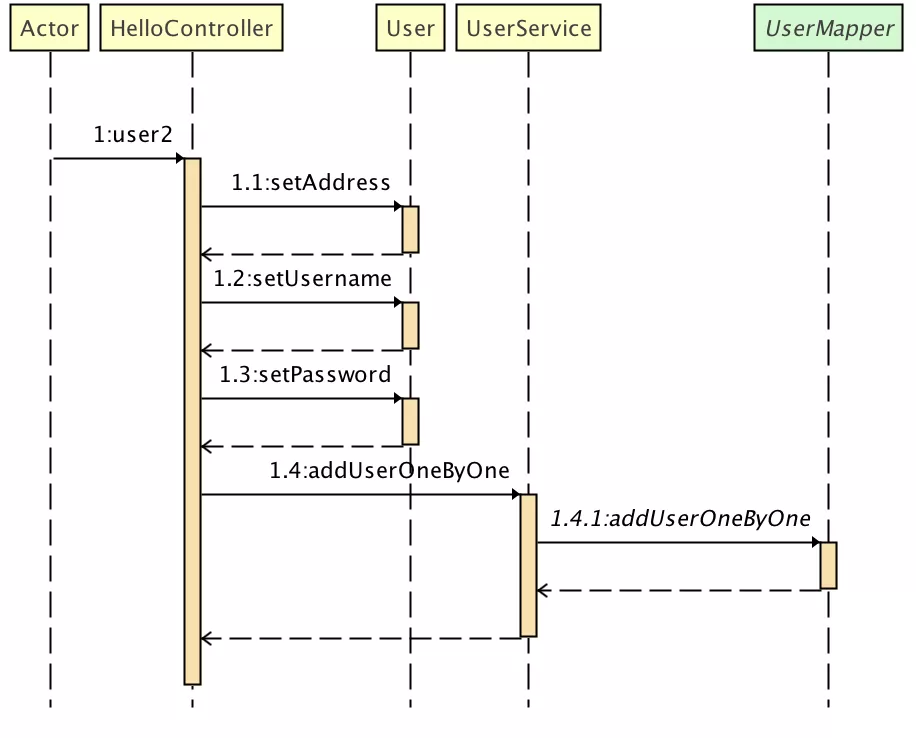 画图的工具有很多,相信大部分小伙伴也都会画。然而,画图太费时间了!而且这个图跟代码关联性很大,就是照着代码画的。那么问题就来了,能不能照着代码生成呢?要是能够照着代码生成,岂不是要爽很多。来试试 IDEA 插件 SequenceDiagram。
1、安装
先来时说说安装,IDEA 插件市场直接搜索并安装: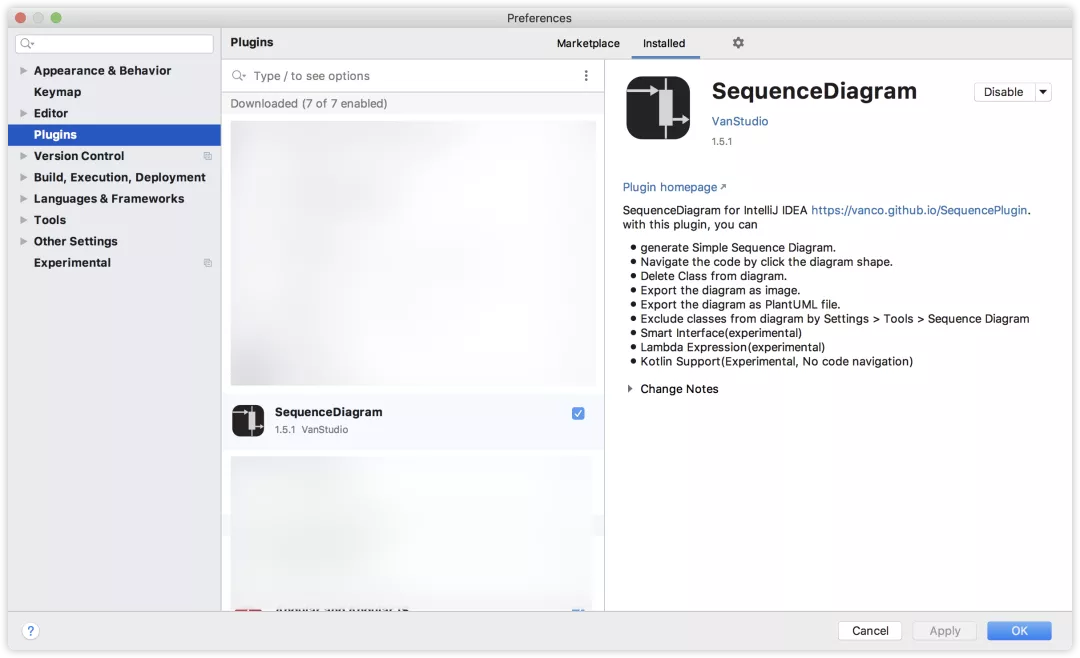 装好之后记得重启一下 IDEA。
2、功能
再来说说这个插件都有哪些功能?
- 生成简单的时序图。
- 通过单击时序图上的文本来导航代码。
- 可以从时序图中删除某一个类。
- 可以将时序图导出为图像。
- 可以将时序图导出为 PlantUML 文件。
另外还有三个实验性的功能:
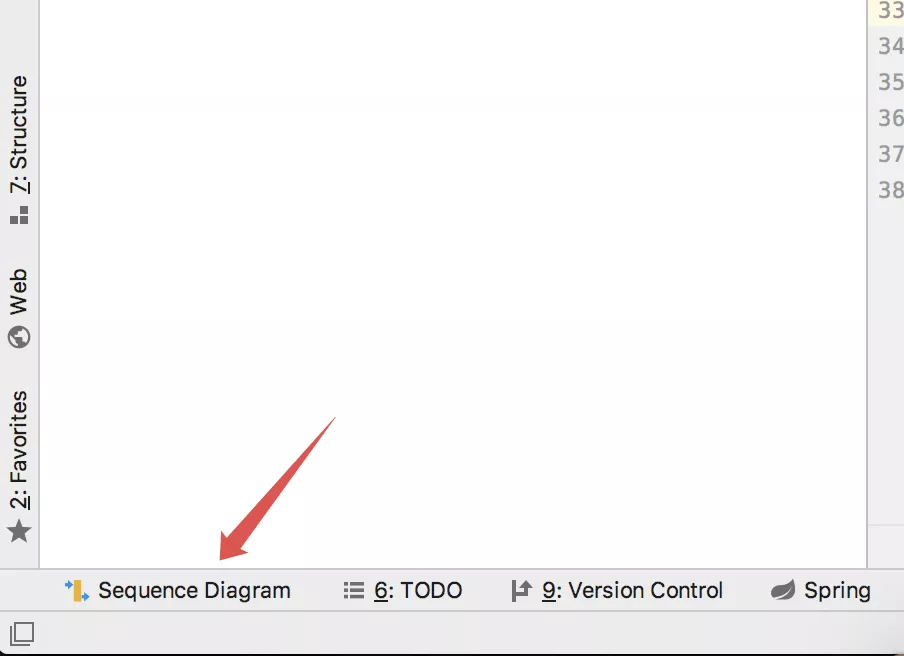
- 工具菜单中 Tools -> Sequence Diagram
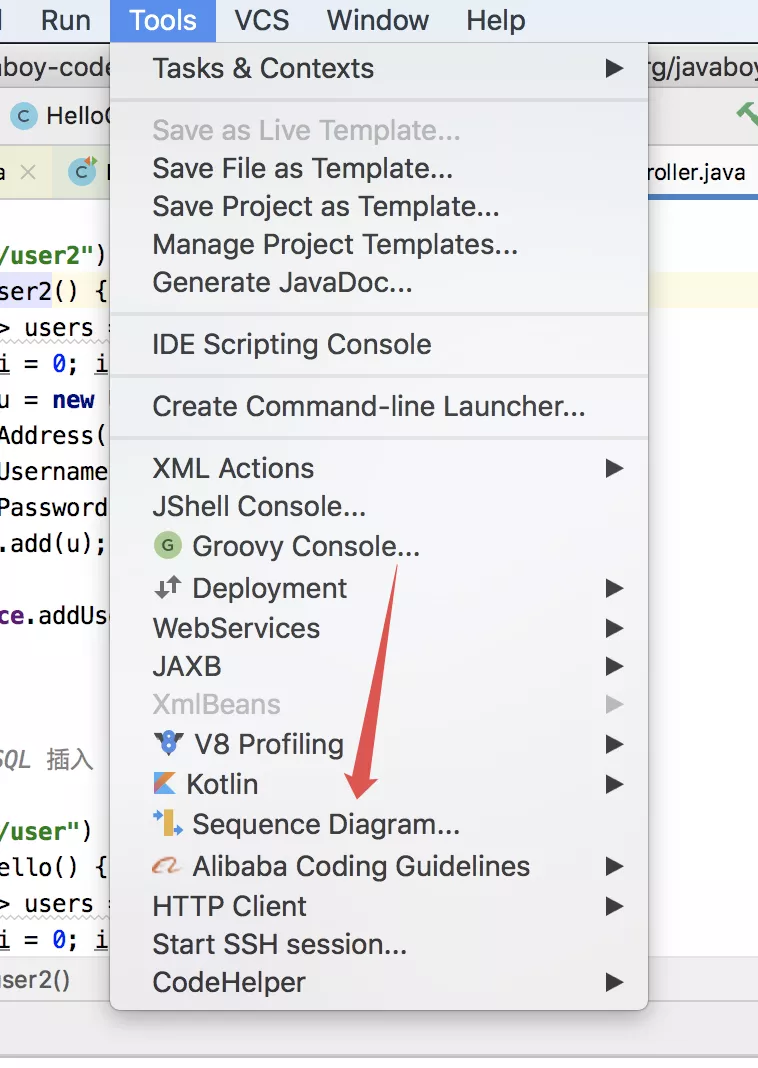
- 在编辑器右键菜单中 Sequence Diagram …
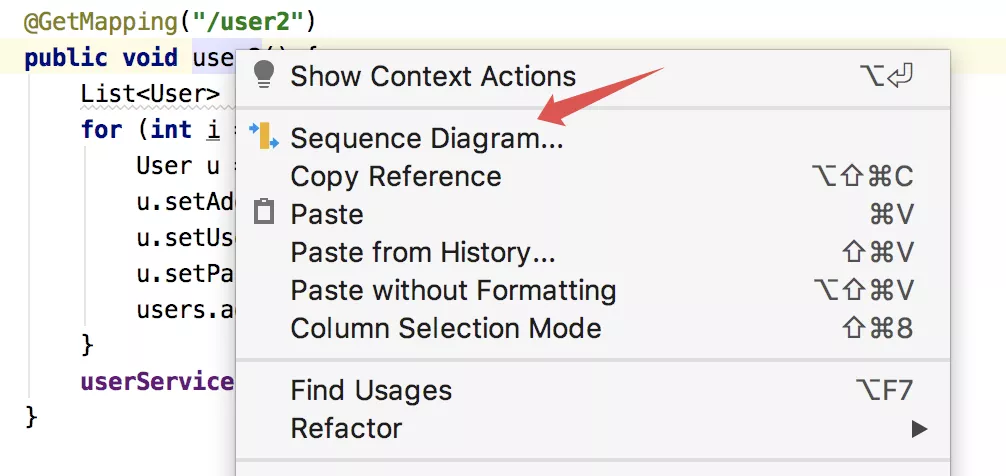
- 在 IntentionAction 提示中 Generate sequence diagram(光标放在方法名上,按 alt+enter 或者 option+enter):
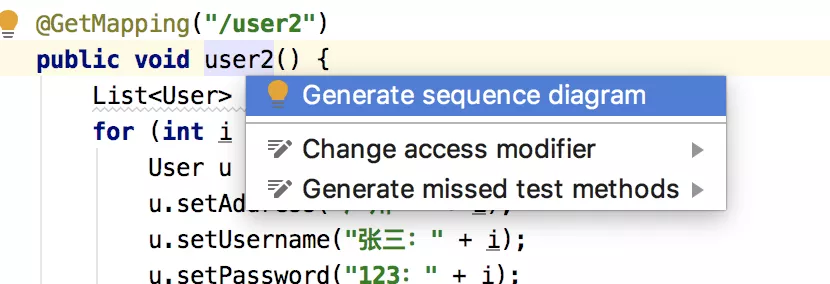 通过这些地方可以生成时序图,最终生成的时序图如下:
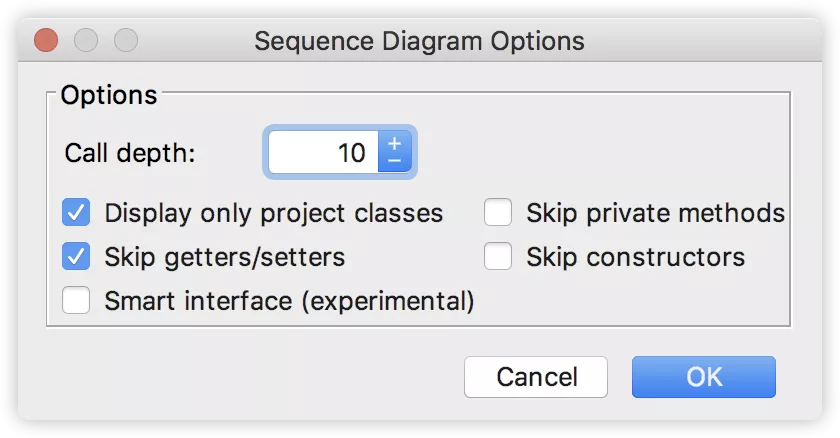
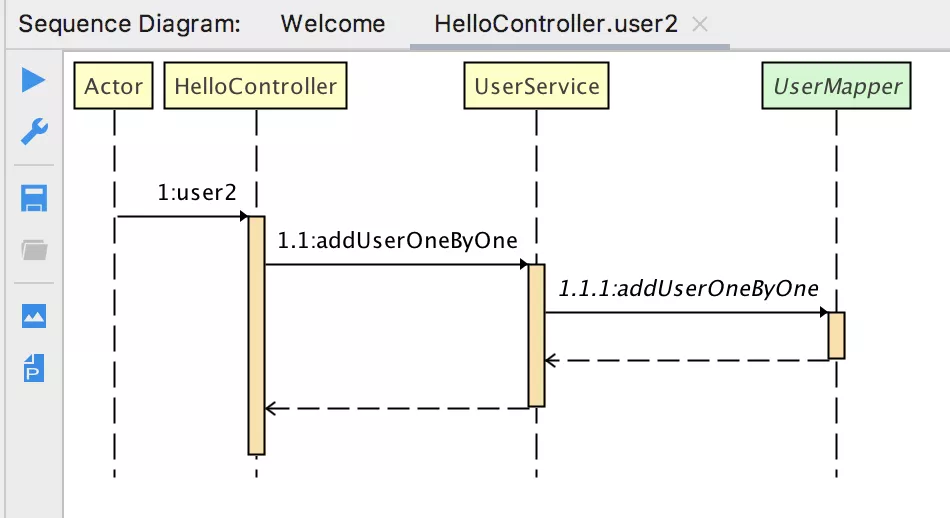 由图中可以清楚的看到方法的调用以及返回过程。这张图中有几个细节,分别来看下。先看左边一列按钮。第一个三角是重新生成按钮(不好使,似乎有 BUG)。第二个扳手是设置一些生成的细节,例如方法调用的深度,是否忽略 get/set,是否忽略私有方法/构造方法 等,如下图:
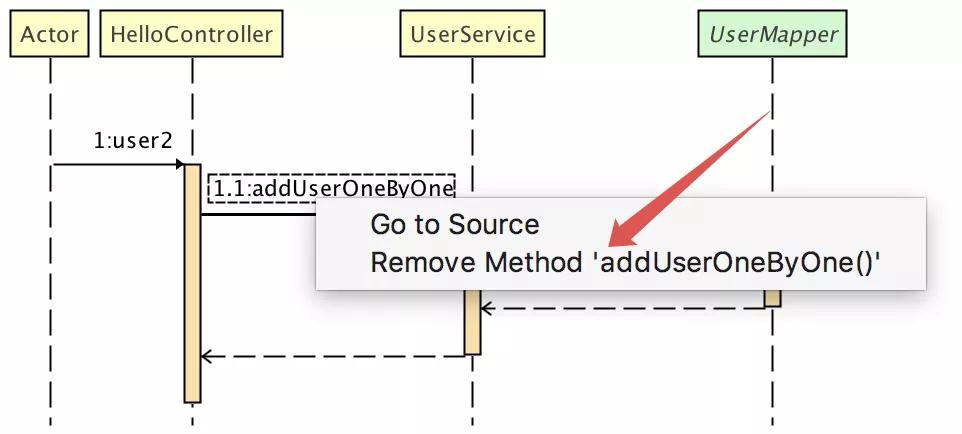
 下面的都是保存按钮了,可以保存为不同格式,可以自行尝试。再看右边的图。鼠标双击类名/方法名,会跳转到对应的类/方法上。鼠标在类名/方法名上右键单击,可以从图中移除一个类/方法。
 比较简单却很管用的一个插件。

版权声明
本站仅做备份收录,仅供研究与教学参考之用。
读者将信息用于其他用途的,全部法律及连带责任由读者自行承担,本站不承担任何责任。







评论