

- 1. 使用 Flex 布局实现六个面
- (1)一个点
- (2)两个点
- (3)三个点
- (4)四个点
- (5)五个点
- (6)六个点
- 2. 使用 Grid 布局实现六个面
- 3. 实现 3D 骰子
在CSS 中创建 3D 骰子,通过本文可以学到以下知识;
- 使用 CSS 中的
transform来定义3D形状; - 使用 CSS 中的 Flex 布局来实现骰子布局;
- 使用 CSS 中的 Grid 布局来实现骰子布局。
1. 使用 Flex 布局实现六个面
首先,来定义骰子六个面的 HTML 结构: ```html
下面来实现**每个面**和**每个点**的的基本样式:```css.dice {width: 200px;height: 200px;padding: 20px;background-color: tomato;border-radius: 10%;}.dot {display: inline-block;width: 50px;height: 50px;border-radius: 50%;background-color: white;}
实现效果如下:、
(1)一个点
HTML 结构如下:
<div class="dice first-face"><span class="dot"></span></div>
实现第一个面,只需要让它水平和垂直方向都居中即可:
justify-content:center:使点与主轴(水平)的中心对齐。align-items:center:使点与交叉轴(垂直)的中心对齐。
代码实现如下:
.first-face {display: flex;justify-content: center;align-items: center;}
现在第一面是这样的:
(2)两个点
HTML 结构如下:
<div class="dice second-face"><span class="dot"></span><span class="dot"></span></div>
首先来将第二个面的父元素设置为flex布局,并添加以下属性:
justify-content: space-between:将子元素放置在 flex 容器的开头和结尾。.second-face {display: flex;justify-content : space-between;}
现在点的位置如下:
 这时,第一个点在正确的位置:左上角。而第二个点需要再右下角。因此,下面来使用 align-self 属性单独调整第二个点的位置:
align-self: flex-end:将项目对齐到 Flex 容器的末尾。.second-face .dot:nth-of-type(2) {align-self: flex-end;}
现在第二面是这样的:

(3)三个点
HTML 结构如下:
<div class="dice third-face"><span class="dot"></span><span class="dot"></span><span class="dot"></span></div>
可以通过在第二面放置另一个中心点来实现第三面。
align-self: flex-end:将项目对齐到 Flex 容器的末尾。align-self: center:将项目对齐到 Flex 容器的中间。 ```css .third-face { display: flex; justify-content : space-between; }
.third-face .dot:nth-of-type(2) { align-self: center; }
.third-face .dot:nth-of-type(3) { align-self: flex-end; }
现在第三面是这样的:<br /><br />如果想要第一个点在右上角,第三个点在左下角,可以将第一个点的 align-self 更改为 flex-end,第二个点不变,第三个点无需设置,默认在最左侧:```css.third-face {display: flex;justify-content : space-between;}.third-face .dot:nth-of-type(1) {align-self :flex-end;}.third-face .dot:nth-of-type(2) {align-self :center;}
现在第三面是这样的:
(4)四个点
HTML 结构如下:
<div class="dice fourth-face"><div class="column"><span class="dot"></span><span class="dot"></span></div><div class="column"><span class="dot"></span><span class="dot"></span></div></div>
在四个点的面中,可以将其分为两行,每行包含两列。一行将在 flex-start ,另一行将在 flex-end 。并添加 justify-content: space-between 以便将其放置在骰子的左侧和右侧。
.fourth-face {display: flex;justify-content: space-between}
接下来需要对两列点分别进行布局:
- 将列设置为
flex布局; - 将
flex-direction设置为column,以便将点放置在垂直方向上 - 将
justify-content设置为space-between,它将使第一个点在顶部,第二个点在底部。
现在第四面是这样的:.fourth-face .column {display: flex;flex-direction: column;justify-content: space-between;}

(5)五个点
HTML 结构如下:
第五面和第四面的差异在于多了中间的那个点。所以,可以基于第四面,来在中间增加一列,样式如下: ```css .fifth-face { display: flex; justify-content: space-between }<div class="fifth-face dice"><div class="column"><span class="dot"></span><span class="dot"></span></div><div class="column"><span class="dot"></span></div><div class="column"><span class="dot"></span><span class="dot"></span></div></div>
.fifth-face .column { display: flex; flex-direction: column; justify-content: space-between; }
现在第五面是这样的:<br />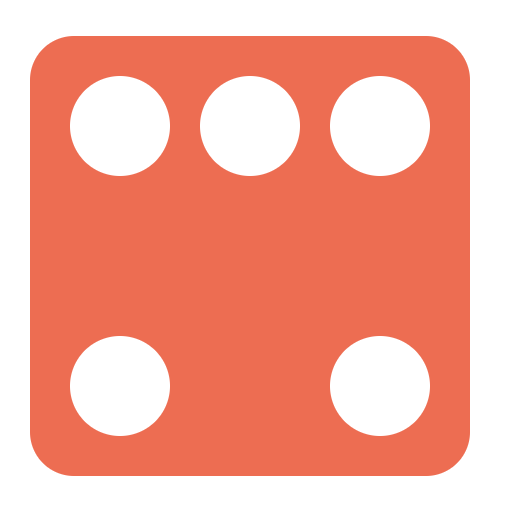<br />还需要对中间的点进行调整,可以设置 justify-content 为 center 让它垂直居中:```css.fifth-face .column:nth-of-type(2) {justify-content: center;}
现在第五面是这样的:
(6)六个点
HTML 结构如下:
<div class="dice sixth-face"><div class="column"><span class="dot"></span><span class="dot"></span><span class="dot"></span></div><div class="column"><span class="dot"></span><span class="dot"></span><span class="dot"></span></div></div>
第六个面的布局和第四个几乎完全一样,只不过每一列多了一个元素,布局实现如下:
.sixth-face {display: flex;justify-content: space-between}.sixth-face .column {display: flex;flex-direction: column;justify-content: space-between;}
现在第六面是这样的:
2. 使用 Grid 布局实现六个面
骰子每个面其实可以想象成一个 3 x 3 的网格,其中每个单元格代表一个点的位置:
+---+---+---+| a | b | c |+---+---+---+| d | e | f |+---+---+---+| g | h | i |+---+---+---+
要创建一个 3 x 3 的网格,只需要设置一个容器元素,并且设置三个大小相同的行和列:
.dice {display: grid;grid-template-rows: 1fr 1fr 1fr;grid-template-columns: 1fr 1fr 1fr;}
这里的 fr 单位允许将行或列的大小设置为网格容器可用空间的一部分,这上面的例子中,我们需要三分之一的可用空间,所以设置了 1fr 三次。
我们还可以使用 repeat(3, 1fr) 将 1fr 重复 3 次,来代替 1fr 1fr 1fr。还可以使用定义行/列的 grid-template 速记属性将上述代码进行简化:
.dice {display: grid;grid-template: repeat(3, 1fr) / repeat(3, 1fr);}
每个面所需要定义的 HTML 就像是这样:
<div class="dice"><span class="dot"></span><span class="dot"></span><span class="dot"></span><span class="dot"></span></div>
所有的点将自动放置在每个单元格中,从左到右: 现在我们需要为每个骰子值定位点数。开始时我们提到,可以将每个面分成 3 x 3 的表格,但是这些表格并不是每一个都是我们需要的,分析骰子的六个面,可以发现,我们只需要以下七个位置的点:
+---+---+---+| a | | c |+---+---+---+| e | g | f |+---+---+---+| d | | b |+---+---+---+
我们可以使用 grid-template-areas 属性将此布局转换为 CSS:
.dice {display: grid;grid-template-areas:"a . c""e g f""d . b";}
因此,我们可以不使用传统的单位来调整行和列的大小,而只需使用名称来引用每个单元格。其语法本身提供了网格结构的可视化,名称由网格项的网格区域属性定义。 中间列中的句点表示一个空单元格。
下面来使用 grid-area 属性为网格项命名,然后,网格模板可以通过其名称引用该项目,以将其放置在网格中的特定区域中。 :nth-child() 伪选择器允许单独定位每个点。
.dot:nth-child(2) {grid-area: b;}.dot:nth-child(3) {grid-area: c;}.dot:nth-child(4) {grid-area: d;}.dot:nth-child(5) {grid-area: e;}.dot:nth-child(6) {grid-area: f;}
现在六个面的样式如下: 可以看到,1、3、5的布局仍然是不正确的,只需要重新定位每个骰子的最后一个点即可:
.dot:nth-child(odd):last-child {grid-area: g;}
这时所有点的位置都正确了: 对于上面的 CSS,对应的 HTML分别是父级为一个div标签,该面有几个点,子级就有几个span标签。代码如下:
<div class="dice-box"><div class="dice first-face"><span class="dot"></span></div><div class="dice second-face"><span class="dot"></span><span class="dot"></span></div><div class="dice third-face"><span class="dot"></span><span class="dot"></span><span class="dot"></span></div><div class="dice fourth-face"><span class="dot"></span><span class="dot"></span><span class="dot"></span><span class="dot"></span></div><div class="fifth-face dice"><span class="dot"></span><span class="dot"></span><span class="dot"></span><span class="dot"></span><span class="dot"></span></div><div class="dice sixth-face"><span class="dot"></span><span class="dot"></span><span class="dot"></span><span class="dot"></span><span class="dot"></span><span class="dot"></span></div></div>
整体的 CSS 代码如下:
.dice {width: 200px;height: 200px;padding: 20px;background-color: tomato;border-radius: 10%;display: grid;grid-template: repeat(3, 1fr) / repeat(3, 1fr);grid-template-areas:"a . c""e g f""d . b";}.dot {display: inline-block;width: 50px;height: 50px;border-radius: 50%;background-color: white;}.dot:nth-child(2) {grid-area: b;}.dot:nth-child(3) {grid-area: c;}.dot:nth-child(4) {grid-area: d;}.dot:nth-child(5) {grid-area: e;}.dot:nth-child(6) {grid-area: f;}.dot:nth-child(odd):last-child {grid-area: g;}
3. 实现 3D 骰子
上面我们分别使用 Flex 和 Grid 布局实现了骰子的六个面,下面来这将六个面组合成一个正方体。
首先对六个面进行一些样式修改:
.dice {width: 200px;height: 200px;padding: 20px;box-sizing: border-box;opacity: 0.7;background-color: tomato;position: absolute;}
定义它们的父元素:
.dice-box {width: 200px;height: 200px;position: relative;transform-style: preserve-3d;transform: rotateY(185deg) rotateX(150deg) rotateZ(315deg);}
其中,transform-style: preserve-3d; 表示所有子元素在3D空间中呈现。这里的transform 的角度不重要,主要是便于后面查看。
此时六个面的这样的: 看起来有点奇怪,所有面都叠加在一起。不要急,我们来一个个调整位置。
首先将第一个面在 Z 轴移动 100px:
.first-face {transform: translateZ(100px);}
第一面就到了所有面的上方: 因为每个面的宽高都是 200px,所以将第六面沿 Z 轴向下调整 100px:
.sixth-face {transform: translateZ(-100px);}
第六面就到了所有面的下方: 下面来调整第二面,将其在X轴向后移动 100px,并沿着 Y 轴旋转 -90 度:
.second-face {transform: translateX(-100px) rotateY(-90deg);}
此时六个面是这样的: 下面来调整第二面的对面:第五面,将其沿 X 轴的正方向移动 100px,并沿着 Y 轴方向选择 90 度:
.fifth-face {transform: translateX(100px) rotateY(90deg);}
此时六个面是这样的: 下面来调整第三面,道理同上:
.third-face {transform: translateY(100px) rotateX(90deg);}
此时六个面是这样的: 最后来调整第五面:
.fourth-face {transform: translateY(-100px) rotateX(90deg);}
此时六个面就组成了一个完整的正方体: 下面来为这个骰子设置一个动画,让它转起来:
@keyframes rotate {from {transform: rotateY(0) rotateX(45deg) rotateZ(45deg);}to {transform: rotateY(360deg) rotateX(45deg) rotateZ(45deg);}}.dice-box {animation: rotate 5s linear infinite;}
最终的效果如下:  在线体验-3D 骰子-Flex:点击查看【codepen】在线体验-3D 骰子-Grid:点击查看【codepen】

版权声明
本站仅做备份收录,仅供研究与教学参考之用。
读者将信息用于其他用途的,全部法律及连带责任由读者自行承担,本站不承担任何责任。







评论