

- 1. 概述
- 2. 基本使用
- (1)BrowserRouter
- (3)Link
- (4)Routes
- (5)路由顺序
- 3. 编程式导航
- (1)Navigate
- (2)useNavigate
- 4. 通过路由传递状态
- (1)Link
- (3)useNavigate
- 5. 动态路由
- 6. 嵌套路由
- 7. 查询参数
- 8. Route 配置
React Router 是 React 生态系统中最受欢迎的第三方库之一,近一半的 React 项目中使用了 React Router,下面就来看看如何在 React 项目中使用 React Router v6 吧!
1. 概述
React Router 创建于 2014 年,是一个用于 React 的声明式、基于组件的客户端和服务端路由库,它可以保持 UI 与 URL 同步,拥有简单的 API 与强大的功能。
大多数现代 React 项目使用 npm、yarn、pnpm 等包管理器来管理项目依赖项。要将 React Router 添加到现有项目,就需要根据使用的包管理器来安装依赖:
// npmnpm install react-router-dom@6// pnpmpnpm add react-router-dom@6// yarnyarn add react-router-dom@6
接下来,使用 CodeSandBox 来创建一个 React + TypeScript 项目,使用核心库的版本如下:
react:18.0.0react-dom:18.0.0react-router:6.3.0react-router-dom:6.3.0
Demo 初始目录结构如下:
- public- src- App.tsx- index.tsx- style.css- package.json- tsconfig.json
在介绍 React Router 的概念以前,需要先区分两个概念:
react-router:为 React 应用提供了路由的核心功能;react-router-dom:基于 react-router,加入了在浏览器运行环境下的一些功能。2. 基本使用
(1)BrowserRouter
要想在 React 应用中使用 React Router,就需要在 React 项目的根文件(index.tsx)中导入 Router 组件: ```javascript import { StrictMode } from “react”; import * as ReactDOMClient from “react-dom/client”; import { BrowserRouter } from “react-router-dom”;
import App from “./App”;
const rootElement = document.getElementById(“root”); const root = ReactDOMClient.createRoot(rootElement);
root.render(
在这个文件中,我们导入了 `BrowserRouter` 组件,然后使用该组件包裹了 `App` 组件。现在,在这个 `BrowserRouter` 组件中,来自 `react-router-dom` 的其他组件和 hooks 就可以正常工作了。`BrowserRouter` 是最常用的路由方式,即浏览器路由。官方文档也建议将 `BrowserRouter` 组件用于 Web 应用程序。除了这种方式,React Router 还支持其他几种路由方式:- `HashRouter`:在路径前加入`#`成为一个哈希值,Hash 模式的好处是不会因为刷新页面而找不到对应路径;- `MemoryRouter`:不存储 history,路由过程保存在内存中,适用于 React Native 这种非浏览器环境;- `NativeRouter`:配合 React Native 使用,多用于移动端;- `StaticRouter`:主要用于服务端渲染时。<a name="a7jZX"></a>### (2)NavLink在创建导航链接之前,先在`App.tsx`组件中创建一个标题:```javascriptimport "./styles.css";export default function App() {return (<div className="App"><header><h1>Hello World</h1></header></div>);}
页面如下: 下面来创建三个导航链接,这些链接会指向
App.tsx 中的一些路由。这时就需要导入 NavLink 组件,它是一个导航链接组件,类似于 HTML 中的<a>标签。NavLink 组件使用 to 来指定需要跳转的链接:
import { NavLink } from "react-router-dom";import "./styles.css";export default function App() {return (<div className="App"><header><h1>Hello World</h1></header><nav><NavLink to="">首页</NavLink><NavLink to="product">产品</NavLink><NavLink to="about">关于</NavLink></nav></div>);}
当点击“首页”时,就会跳转至路由 /: 当点击“产品”时,就会跳转至路由
 /product: 当点击“关于”时,就会跳转至路由
 /about: 可以看到,当点击这些导航链接时,网页的 URL 就会改变,跳转到对应的路由。
NavLink 是存在 active 状态的,所以可以为active 状态和非active 状态的导航链接添加样式:
.nav-active {color: red;font-weight: bold;}
接下来为导航链接添加样式判断条件,选择性的为其添加nav-active类:
import { NavLink } from "react-router-dom";import "./styles.css";export default function App() {return (<div className="App"><header><h1>Hello World</h1></header><nav><NavLinkto=""className={({ isActive }) => isActive ? "nav-active" : void 0}>首页</NavLink><NavLink to="product">产品</NavLink><NavLink to="about">关于</NavLink></nav></div>);}
当点击“首页”时,会跳转到首页,导航链接会变成 active 状态。这时,“首页”二字会变成红色,字体也会加粗:
(3)Link
在 react-router-dom 中,可以使用 Link 组件来创建常规链接。Link 组件与 NavLink 组件非常相似,唯一的区别就是 NavLink 存在 active 状态,而 Link 没有。
Link 组件和 NavLink 组件的使用方式类似,例如在产品页面有一个返回首页的按钮,需要传递给 to 需要跳转的路径:
import { Link } from "react-router-dom";import "./styles.css";export default function Product() {return (<div className="product"><header><Link to="/">返回首页</Link></header></div>);}
注意:要链接到页面,需要使用 /,这表明正在导航到基本路由,要想跳转到其他路由页面,需要使用这种格式:/路由名称,例如:/about,/settings。
如果需要对 Link 进行更多控制,也可以传递给 to 一个对象,在这个对象中,可以通过 search 属性来添加查询字符串或通过 hash 属性来传递 hash值,例如:
import { Link } from "react-router-dom";import "./styles.css";export default function Settings() {return (<div className="settings"><header><h1>Hello World</h1><Linkto={{pathname: "/settings",search: "?sort=date",hash: "#hash"}}>设置</Link></header></div>);}
点击“设置”时,路由就变成了:/settings?sort=date#hash
(4)Routes
下面来看看如何将路由映射为对应的页面(组件)。首先需要从 react-router-dom 中导入一个名为 Routes 的组件,它将包含可以在页面特定部分显示的所有不同的路由。
在 index.tsx 中进行如下修改:
import { NavLink, Routes, Route } from "react-router-dom";import Product from "./Product";import "./styles.css";export default function App() {return (<div className="App"><header><h1>Hello World</h1></header><nav><NavLink to="">首页</NavLink><NavLink to="product">产品</NavLink><NavLink to="about">关于</NavLink></nav><Routes></Routes></div>);}
我们需要在 Routes 组件中使用 Route 组件来定义所有路由。该组件接受两个 props:
path:页面 URL 应导航到的路径,类似于 NavLink 组件的 to;element:页面导航到该路由时加载的元素。
Route 组件用于将应用的位置映射到不同的 React 组件。例如,当用户导航到 /product 路径时呈现 Product 组件,可以这样来写:
import { NavLink, Routes, Route } from "react-router-dom";import Product from "./Product";import About from "./About";import Home from "./Home";import Error from "./Error";import "./styles.css";export default function App() {return (<div className="App"><header><h1>Hello World</h1></header><nav><NavLink to="">首页</NavLink><NavLink to="product">产品</NavLink><NavLink to="about">关于</NavLink></nav><Routes><Route path="/" element={<Home />} /><Route path="/product" element={<Product />} /><Route path="/about" element={<About />} /><Route path="*" element={<Error />} /></Routes></div>);}
当点击“产品”时,就会加载 Product 组件: 当点击“首页”时,就会加载
 Home 组件: 当在地址栏输入一个没有定义的路由时,就会加载
 Error 组件: 从上面的代码中可以看到,如果想要在所有
 Route 都不匹配时就渲染 404 页面,只需将 404 页面对应的 Route 的 path 设置为 *:
<Routes><Route path="/" element={<Home />} /><Route path="product" element={<Product />} /><Route path="about" element={<About />} /><Route path="*" element={<Error />} /></Routes>
(5)路由顺序
在 React Router v6 以前,我们必须按照一定的顺序来定义路由,以获得准确的渲染。在 v6 及之后的版本中,路由定义的顺序无关紧要。
以下代码在 v5 中,/product/new将匹配到第一个路由并渲染 Product 组件:
<Switch><Route path="/product/:id" component={Product} /><Route path="/product/new" component={NewProduct} /></Switch>
而在 v6 中,将 <Switch> 组件替换为了 <Routes> 组件。/products/new将匹配这两个路由,但只会渲染NewProduct组件,因为它是更具体的匹配:
<Routes><Route path="/product/:id" element={<Product />} /><Route path="/product/new" element={<NewProduct />} /></Routes>
3. 编程式导航
React Router 提供了两种不同的编程式导航方式:
- 声明式导航组件:
<Navigate>组件 - 命令式导航方法:
useNavigateHook
我们可以使用这两种编程的方式来跳转到指定的路由,也可以实现路由的重定向,比如在浏览器的地址栏输入一个 URL 并进行跳转时,如果应用中没有定义该路由,就跳转到应用的首页。
(1)Navigate
<Navigate>组件是一种声明式的导航方式。使用 Navigate 组件时,首先需要从 react-router-dom 导入 Navigate 组件。然后在 Navigate 组件中通过 to props 来指定要跳转的路径:
import { NavLink, Routes, Route, Navigate } from "react-router-dom";import Product from "./Product";import About from "./About";import Home from "./Home";import "./styles.css";export default function App() {return (<div className="App"><header><h1>Hello World</h1></header><nav><NavLink to="">首页</NavLink><NavLink to="product">产品</NavLink><NavLink to="about">关于</NavLink></nav><Routes><Route path="/" element={<Home />} /><Route path="product" element={<Product />} /><Route path="about" element={<About />} /><Route path="*" element={<Navigate to="/" />} /></Routes></div>);}
这样,当在浏览器地址栏输入一个未定义的路由时,就会要转到首页。
(2)useNavigate
useNavigate Hook是一种命令式导航方式。使用这个 Hook 时,首先需要从 react-router-dom 中导入 useNavigate,然后传递给它需要跳转的路由即可。假如在提交完表单之后,跳转到主页,可以这样实现:
import { useNavigate } from 'react-router-domfunction Register () {const navigate = useNavigate()return (<div><Form afterSubmit={() => navigate('/')} /></div>)}
4. 通过路由传递状态
在 react-router-dom 中可以通过以下三种方式来传递状态:
- 使用
Link组件 - 使用
Navigate组件 - 使用
useNavigate钩子(1)Link
下面来使用 Link 组件通过stateprops 来将数据从产品页面传递到主页:
现在我们就将需要的数据传递出来了,那该如何在首页获取从产品页面传递出来的数据呢?可以在接收信息的页面(首页)中使用一个名为import React from "react";import { Link } from "react-router-dom";function Contact() {return (<div><header>产品页面</header><Link to="/" state={"From Product"}>返回</Link></div>);}export default Contact;
useLocation的钩子来获取数据: ```javascript import { useLocation } from “react-router-dom”; import “./styles.css”;
export default function Settings() { let location = useLocation(); return (
{location.state}
); }
当在产品页面点击返回时,就会跳转到首页,并且首页显示了从产品页面传递出来的数据:<br />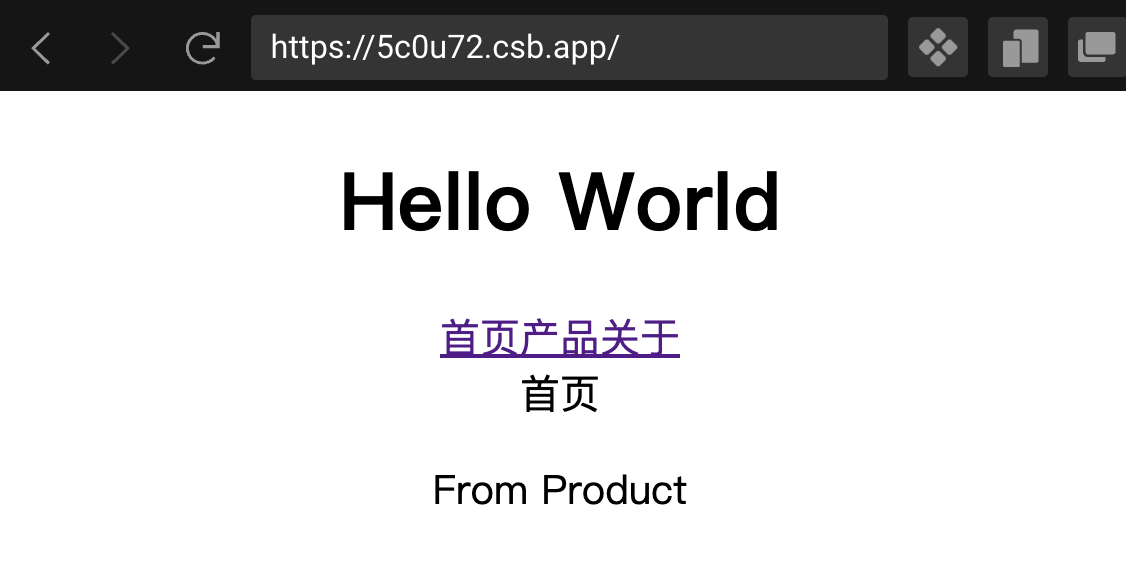<a name="ffuMU"></a>### (2)Navigate`Navigate` 组件也可以在 react-router-dom 中传递状态,其使用方式和 `Link` 组件类似。假如当点击关于按钮时,跳转到首页,并告诉首页该跳转是从哪个页面来的:```javascript<Route path="/about" element={<Navigate to="/" state={"From About"} />} />
在首页中仍然是使用 useLocation 钩子来获取状态值:
import { useLocation } from "react-router-dom";import "./styles.css";export default function Settings() {let location = useLocation();return (<div className="App"><header>首页</header><p>{location.state}</p></div>);}
当在首页点击“关于”时,就会重定向到首页,并且首页中会显示 From About:
(3)useNavigate
上面我们介绍了如何使用 useNavigate 钩子来进行重定向,在调用 navigate() 函数时,给它传递了一个参数,即要重定向的路径。实际上,navigate() 函数接受两个参数,第一个参数就是跳转的路径,第二个参数是包含状态的对象。可以借助 useNavigate Hook 来实现状态传递:
import { useNavigate } from 'react-router-domfunction Register () {const navigate = useNavigate()return (<div><Form afterSubmit={() => navigate('/', { state: "From the About Page"})} /></div>)}
在首页中仍然是使用 useLocation 钩子来获取状态值,和上面两种方式一样,这里不再多介绍。
5. 动态路由
一个很常见的场景,在维基百科进行搜索时,URL 的模式始终是一样的,如下:
https://zh.wikipedia.org/wiki/{keyword}
这里的 keyword 就是我们在维基百科中搜索的内容,这个内容是不固定的,并且有很多很多,我们不可能为每个关键词都创建一个路由。其实,只需要声明一个带有 keyword 占位符的路由即可。对于上面的例子,只需要将 Route 组件的 path props 声明为这样:
<Route path="/wiki/:keyword" element={<Wiki />} />
这时,无论是访问/wiki/javascript还是/wiki/react,都会加载 Wiki 组件。
那我们该如何在组件中访问 URL 中的动态部分呢?从 v5.1 开始,React Router 就提供了一个 useParams Hook,它返回一个对象,该对象具有 URL 参数及其值之间的映射。使用方式如下:
import React from 'react'import {useParams} from 'react-router';function Wiki() {const { keyword } = useParams()return (<div>{ keyword }</div>)}
这样,通过获取到的 URL 参数,就可以请求页面对应的数据。
6. 嵌套路由
嵌套路由允许父路由充当包装器并控制子路由的渲染。比如,在应用中点击消息时,会跳转到 /messages 路由,并显示所有的通知列表。当点击某一条消息时,就会跳转到 /messages/:id 路由,这时就能看到指定 id 的消息详情,同时消息列表是显示在左侧的。这个场景就要依赖嵌套路由来实现。下面来看看如何使用 React Router 实现这种嵌套路由模式。
从最基础的结构开始定义:
function App() {return (<Routes><Route path="/" element={<Home />} /><Route path="/messages" element={<Messages />} /><Route path="/settings" element={<Settings />} /></Routes>);}
现在,我们希望 Messages 能够控制渲染子路由,那能不能直接在 Messages 组件中来定义子路由呢?就像这样:
function Messages() {return (<div><Conversations /><Routes><Route path=":id" element={<MessagesDetails />} /></Routes></div>);}
现在,当用户导航到 /messages 时, React Router 会呈现 Messages 组件。Messages 组件中通过 Conversations 组件来显示消息列表,然后使用将 /messages/:id 映射到 Chat 组件的 Route 来渲染另一个 Routes。
注意:这里不必在嵌套路由中包含完整的
/messages/:id路径,因为Routes是很智能的,当省略了前导/,就会认为这条路径是相对于父级/messages的。
这样,只有在跳转到/Messages时才会渲染消息列表。当访问与 /messages/:id 模式匹配的路由时,消息列表就消失了,嵌套路由永远不被会渲染。
为了解决这个问题,我们需要告诉 React Router 想要在路由为 /messages 时或者为任何其他匹配 /messages/* 模式的路由时要渲染消息列表。
那如果只是将路径修改为 /messages/*会怎样呢?
function App() {return (<Routes><Route path="/" element={<Home />} /><Route path="/messages/*" element={<Messages />} /><Route path="/settings" element={<Settings />} /></Routes>);}
这样做的确生效了,无论是导航到 /messages 还是 /messages/:id,都能正常加载消息列表组件: 通过将
通过将 /* 附加到 /messages 路径的末尾,实际上是在告诉 React Router,Messages 有一个嵌套的 Routes 组件。并且父路径应该匹配 /messages 以及与 /messages/* 匹配的任何其他路由。
当我们希望在子 Route 控制渲染嵌套路由时,这是有效的。但是如果我们希望在 App 组件包含创建嵌套路由所需的所有信息,而不是必须在 Messages 组件中定义呢?React Router 也是支持这种创建嵌套路由的方式:
function App() {return (<Routes><Route path="/" element={<Home />} /><Route path="/messages" element={<Messages />}><Route path=":id" element={<MessagesDetails />} /></Route><Route path="/settings" element={<Settings />} /></Routes>);}
这里以声明式的方式将子 Route 嵌套为父 Route 的子级。和上面一样,子路由是相对于父路由的,因此不需要包含父 (/messages) 路径。
现在,只需要告诉 React Router 应该在父路由(Messges)中的哪个位置渲染子路由(MessagesDetails)。这就就需要使用 React Router 的 Outlet 组件:
import { Outlet } from "react-router-dom";function Messages() {return (<div><Conversations /><Outlet /></div>);}
如果应用的路由与嵌套 Route 的路径匹配,Outlet 组件就会渲染 Route 的元素。 根据上面的 Routes,如果在当前的路由是 /messages,Outlet 组件将渲染为 null;如果当前的路由是 /messages/1,Outlet 组件将渲染 <MessagesDetails /> 组件。
7. 查询参数
在 React Router 中,如何从 URL 中获取参数呢?例如以下 URL:
twitter.com/search?q=react&src=typed_query&f=live
从 v6 开始,React Router 使用 URLSearchParams API 来处理查询字符串,URLSearchParams 内置于所有浏览器(IE 除外)中,并提供了处理查询字符串的实用方法。当创建 URLSearchParams 实例时,需要向它传递一个查询字符串:
const queryString = "?q=react&src=typed_query&f=live";const sp = new URLSearchParams(queryString);sp.has("q"); // truesp.get("q"); // reactsp.getAll("src"); // ["typed_query"]sp.get("nope"); // nullsp.append("sort", "ascending");sp.toString(); // "?q=react&src=typed_query&f=live&sort=ascending"sp.set("q", "bytes.dev");sp.toString(); // "?q=bytes.dev&src=typed_query&f=live&sort=ascending"sp.delete("sort");sp.toString(); // "?q=bytes.dev&src=typed_query&f=live"
React Router 提供了一个自定义的 useSearchParams Hook,它是基于 URLSearchParams 进行的封装。useSearchParams 返回一个数组,该数组第一个元素是 URLSearchParams 的实例,第二个元素是更新查询参数的一个方法。
对于上面的 URL,使用 useSearchParams 从查询字符串中获取值:
import { useSearchParams } from 'react-router-dom'const Results = () => {const [searchParams, setSearchParams] = useSearchParams();const q = searchParams.get('q')const src = searchParams.get('src')const f = searchParams.get('f')return (// ...)}
如果需要更新查询字符串,可以使用 setSearchParams,向它传递一个对象,该对象的key/value 对将作为 &key=value 添加到 url:
const Results = () => {const [searchParams, setSearchParams] = useSearchParams();const q = searchParams.get('q')const src = searchParams.get('src')const f = searchParams.get('f')const updateOrder = (sort) => {setSearchParams({ sort })}return (...)}
8. Route 配置
React Router v6 内置了一个 useRoutes Hook,它在功能上等同于 <Routes>,但它是使用 JavaScript 对象而不是 <Route> 元素来定义路由。这个对象具有与普通 <Route> 元素相同的属性,但它们不需要使用 JSX 来编写。
useRoutes 的返回值要么是一个有效的 React 元素(可以使用它来渲染路由树),如果没有匹配项,则返回 null。
假如应用中有以下路径:
//invoices:idpendingcomplete
使用 <Route> 组件来定义路由将会是这样的:
export default function App() {return (<div><Navbar /><Routes><Route path="/" element={<Home />} /><Route path="/invoices" element={<Invoices />}><Route path=":id" element={<Invoice />} /><Route path="pending" element={<Pending />} /><Route path="complete" element={<Complete />} /></Route></Routes></div>);}
而 useRoutes 是利用 JavaScript 对象完成的,而不是使用 React 元素 (JSX) 来声明路由。定义形式如下:
import { useRoutes } from "react-router-dom";const routes = useRoutes([{ path: "/", element: <Home /> },{path: "/invoices",element: <Invoices />,children: [{ path: ":id", element: <Invoice /> },{ path: "/pending", element: <Pending /> },{ path: "/complete", element: <Complete /> },],},]);export default function App() {return (<div><Navbar />{routes}</div>);}

版权声明
本站仅做备份收录,仅供研究与教学参考之用。
读者将信息用于其他用途的,全部法律及连带责任由读者自行承担,本站不承担任何责任。







评论