

- 一、依赖
- 3、完整代码
- 3、完整代码
一、依赖
如果你的python环境没有这些包,则需要安装
pip install numpy opencv-python pillow
二、使用指南1、基本信息近期由于项目需要,需要使用python的opencv库处理图像,在下面的代码中使用了很多cv2的库函数,对这些函数进行了封装,可以直接拷贝调用.项目地址该部分有两个文件构成 main.py 和 replace.py运行main.py可读取文件夹下的图像,提取图像格子中的字母并保存到本地2、图像处理流程原图如下:
 HSV特定颜色提取separate_color_red 提取图像中的红色框线用HSV提取红色部分,查看HSV颜色分量范围[点击此处](https://blog.csdn.net/u013270326/article/details/80704754))参数解释: cv2.inRange(hsv, lowerb=lower_hsv, upperb=high_hsv)第一个参数为输入图像,图像格式必须转为HSV格式,可通过cv2.cvtColor()转换第二个参数分别为H,S,V的最低值第三个参数分别为H,S,V的最高值
hsv = cv2.cvtColor(img, cv2.COLOR_BGR2HSV) # 色彩空间转换为hsv,便于分离lower_hsv = np.array([0, 43, 46]) # 提取颜色的低值high_hsv = np.array([10, 255, 255]) # 提取颜色的高值mask = cv2.inRange(hsv, lowerb=lower_hsv, upperb=high_hsv)
效果如下:
- 中值滤波
medianBlur 中值滤波,过滤除最外层框线以外的线条参数解释:cv2.medianBlur(img,19)第一个参数:输入的图像第二个参数:滤波模板的尺寸大小,必须是大于1的奇数,如3、5、7
mediu = cv2.medianBlur(img,19)
效果如下: HoughLinesP概率霍夫变换直线检测调用直线检测函数需要先执行边缘检测函数,函数返回二值化图像参数解释:cv2.Canny(img, 20, 250)第一个参数:输入图像第二个参数:阀值1,用于将这些间断的边缘连接起来第三个参数:阀值2,用于检测图像中明显的边缘参数解释:cv2.HoughLinesP(img, 1, np.pi / 180, 120, line, minLineLength,maxLineGap)第一个参数:输入图像,必须为先用Canny边缘检测的图像第二个参数:直线的半径,建议选1第三个参数:步长为π/180的角来搜索所有可能的直线第五个参数:线的最短长度,比这个线短的都会被忽略第六个参数:两条线之间的最大间隔,如果小于此值,这两条线就会被看成一条线
# 直线检测img2 = cv2.Canny(img, 20, 250) #边缘检测line = 4minLineLength = 50maxLineGap = 150# HoughLinesP函数是概率直线检测,注意区分HoughLines函数lines = cv2.HoughLinesP(img2, 1, np.pi / 180, 120, lines=line, minLineLength=minLineLength,maxLineGap=maxLineGap)lines1 = lines[:, 0, :] # 降维处理# line 函数勾画直线# (x1,y1),(x2,y2)坐标位置# (0,255,0)设置BGR通道颜色# 2 是设置颜色粗浅度for x1, y1, x2, y2 in lines1:cv2.line(img, (x1, y1), (x2, y2), (255, 255, 255), 2)
findContours轮廓检测轮廓检测,获取最外层矩形框的偏转角度angle
参数解释:image, contours, hier = cv2.findContours(img, cv2.RETR_EXTERNAL, cv2.CHAIN_APPROX_SIMPLE)
第一个参数:二值化的图像,可以调用如下函数转为二值化图像
cv2.threshold(cv2.cvtColor(img, 127, 255, cv2.THRESH_BINARY))
第二个参数:表示轮廓的检索模式,有四种:cv2.RETR_EXTERNAL表示只检测外轮廓cv2.RETR_LIST检测的轮廓不建立等级关系cv2.RETR_CCOMP建立两个等级的轮廓,上面的一层为外边界,里面的一层为内孔的边界信息cv2.RETR_TREE建立一个等级树结构的轮廓。第三个参数:cv2.CHAIN_APPROX_NONE存储所有的轮廓点,相邻的两个点的像素位置差不超过1cv2.CHAIN_APPROX_SIMPLE压缩水平方向,垂直方向,对角线方向的元素,只保留该方向的终点坐标.下面的代码对检测到的轮廓进行了筛选.并返回轮廓矩形坐标或倾斜角度
#检测轮廓# ret, thresh = cv2.threshold(cv2.cvtColor(img, 127, 255, cv2.THRESH_BINARY))image, contours, hier = cv2.findContours(img, cv2.RETR_EXTERNAL, cv2.CHAIN_APPROX_SIMPLE)for c in contours: #遍历轮廓rect = cv2.minAreaRect(c) #生成最小外接矩形box_ = cv2.boxPoints(rect)h = abs(box_[3, 1] - box_[1, 1])w = abs(box_[3, 0] - box_[1, 0])print("宽,高",w,h)#只保留需要的轮廓if (h > 3000 or w > 2200):continueif (h < 2500 or w < 1500):continuebox = cv2.boxPoints(rect) # 计算最小面积矩形的坐标box = np.int0(box) # 将坐标规范化为整数angle = rect[2] #获取矩形相对于水平面的角度if angle > 0:if abs(angle) > 45:angle = 90 - abs(angle)else:if abs(angle) > 45:angle = (90 - abs(angle))# 绘制矩形# cv2.drawContours(img, [box], 0, (255, 0, 255), 3)print("轮廓数量", len(contours))
rotate 旋转图像至水平方向参数解释:cv2.getRotationMatrix2D(center, angle, 1)第一个参数:旋转图像的基点,这里同过获取图像的宽高计算中心点第二个参数:旋转角度第三个参数:图像缩放因子参数解释:cv2.warpAffine(img, img_ratete, (w, h))第一个参数:原图像第二个参数:从getRotationMatrix2D得到的图像第三个参数:图像大小
(h, w) = img.shape[:2] #获得图片高,宽center = (w // 2, h // 2) #获得图片中心点img_ratete = cv2.getRotationMatrix2D(center, angle, 1)rotated = cv2.warpAffine(img, img_ratete, (w, h))
效果如下:
- cut1 通过图像坐标从外层矩形框处裁剪原图

- 裁剪图片裁剪图片可通过数组切片操作完成,进行此操作打开图像必须用cv2.imiread(“path”)加载图像 ```python img[y1:y2, x1:x2] #切片裁剪图像
效果如图:<br />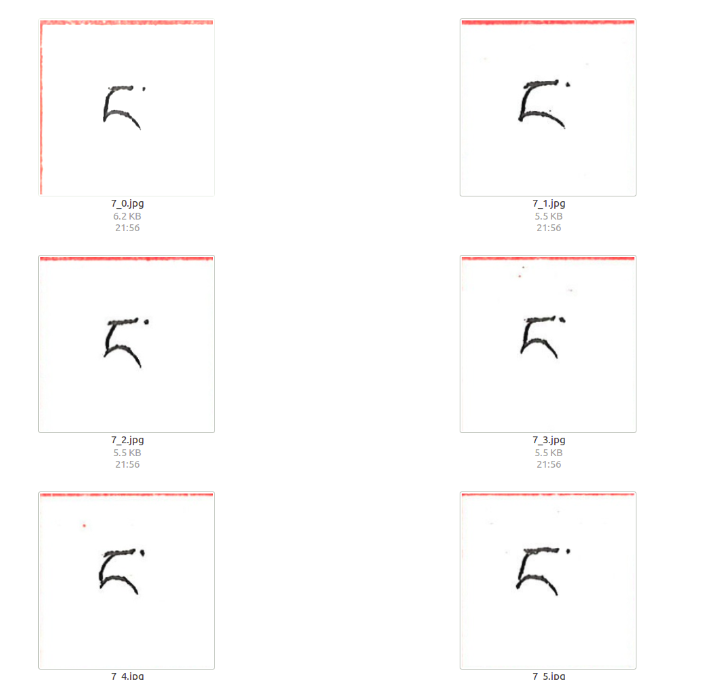- **replace 消除多余红色框线**<br />如下代码可实现特定像素的替换,这个把红色替换为白色,进行此操作打开图像必须用PIL库函数Image.open(“path”)加载图像```pythonimg2 = Image.open(path3)img2 = img2.convert('RGBA') # 图像格式转为RGBApixdata = img2.load()for y in range(img2.size[1]):for x in range(img2.size[0]):if pixdata[x, y][0] > 220: # 红色像素pixdata[x, y] = (255, 255, 255, 255) # 替换为白色,参数分别为(R,G,B,透明度)img2 = img2.convert('RGB') # 图像格式转为RGBprint("替换文件",pathd)img2.save(path3)
效果如图:
3、完整代码
#main.pyimport cv2import numpy as npimport osimport replacedef separate_color_red(img):#颜色提取# gray = cv2.cvtColor(img, cv2.COLOR_BGR2GRAY)hsv = cv2.cvtColor(img, cv2.COLOR_BGR2HSV) # 色彩空间转换为hsv,便于分离lower_hsv = np.array([0, 43, 46]) # 提取颜色的低值high_hsv = np.array([10, 255, 255]) # 提取颜色的高值mask = cv2.inRange(hsv, lowerb=lower_hsv, upperb=high_hsv)print("颜色提取完成")return maskdef salt(img, n):#椒盐去燥for k in range(n):i = int(np.random.random() * img.shape[1])j = int(np.random.random() * img.shape[0])if img.ndim == 2:img[j, i] = 255elif img.ndim == 3:img[j, i, 0] = 255img[j, i, 1] = 255img[j, i, 2] = 255print("去燥完成")return imgdef show(name, img):#显示图片cv2.namedWindow(str(name), cv2.WINDOW_NORMAL)cv2.resizeWindow(str(name), 800, 2000) # 改变窗口大小cv2.imshow(str(name), img)def lines(img):# 直线检测img2 = cv2.Canny(img, 20, 250) #边缘检测line = 4minLineLength = 50maxLineGap = 150# HoughLinesP函数是概率直线检测,注意区分HoughLines函数lines = cv2.HoughLinesP(img2, 1, np.pi / 180, 120, lines=line, minLineLength=minLineLength,maxLineGap=maxLineGap)lines1 = lines[:, 0, :] # 降维处理# line 函数勾画直线# (x1,y1),(x2,y2)坐标位置# (0,255,0)设置BGR通道颜色# 2 是设置颜色粗浅度for x1, y1, x2, y2 in lines1:cv2.line(img, (x1, y1), (x2, y2), (255, 255, 255), 2)return imgdef contour(img):#检测轮廓# ret, thresh = cv2.threshold(cv2.cvtColor(img, 127, 255, cv2.THRESH_BINARY))image, contours, hier = cv2.findContours(img, cv2.RETR_EXTERNAL, cv2.CHAIN_APPROX_SIMPLE)for c in contours: #遍历轮廓rect = cv2.minAreaRect(c) #生成最小外接矩形box_ = cv2.boxPoints(rect)h = abs(box_[3, 1] - box_[1, 1])w = abs(box_[3, 0] - box_[1, 0])print("宽,高",w,h)#只保留需要的轮廓if (h > 3000 or w > 2200):continueif (h < 2500 or w < 1500):continuebox = cv2.boxPoints(rect) # 计算最小面积矩形的坐标box = np.int0(box) # 将坐标规范化为整数angle = rect[2] #获取矩形相对于水平面的角度if angle > 0:if abs(angle) > 45:angle = 90 - abs(angle)else:if abs(angle) > 45:angle = (90 - abs(angle))# 绘制矩形# cv2.drawContours(img, [box], 0, (255, 0, 255), 3)print("轮廓数量", len(contours))return img, box, angledef rotate(img, angle):#旋转图片(h, w) = img.shape[:2] #获得图片高,宽center = (w // 2, h // 2) #获得图片中心点img_ratete = cv2.getRotationMatrix2D(center, angle, 1)rotated = cv2.warpAffine(img, img_ratete, (w, h))return rotateddef cut1(img, box):#从轮廓出裁剪图片x1, y1 = box[1] #获取左上角坐标x2, y2 = box[3] #获取右下角坐标img_cut = img[y1+10:y2-10, x1+10:x2-10] #切片裁剪图像return img_cutdef cut2(img, out_path, filed):#裁剪方格中图像并保存#@config i_:i为裁剪图像的y坐标区域, j_:j为裁剪图像的x坐标区域if not os.path.isdir(out_path): #创建文件夹os.makedirs(out_path)h, w, _ = img.shape #获取图像通道print(h, w)s,i_ = 0,0#循环保存图像for i in range(h//12,h,h//12):j_ = 0for j in range(w//8,w,w//8):imgd = img[i_ + 5:i - 5, j_ + 5:j - 5]# img_list.append(img[i_+10:i-10,j_+10:j-10])out_pathd = out_path+filed[:-4]+"_"+str(s)+".jpg" #图像保存路径cv2.imwrite(out_pathd,imgd)print("保存文件",out_pathd)s += 1j_ = ji_ = iif __name__ == "__main__":path = "/home/crxm/C1/" #读取图像文件夹put_path = "/home/crxm/C2/" #保存图像文件夹for file in os.listdir(path): #遍历访问图像pathd = path + file + "/"out_path = put_path + file + "/"for filed in os.listdir(pathd):img_path = (pathd + filed)img = cv2.imread(img_path) #读取图像img_separate = separate_color_red(img) #提取红色框先mediu = cv2.medianBlur(img_separate,19) #中值滤波,过滤除最外层框线以外的线条img_lines = lines(mediu) #直线检测,补充矩形框线img_contours,box,angle = contour(img_lines) #轮廓检测,获取最外层矩形框的偏转角度print("角度",angle,"坐标",box)img_rotate = rotate(img_lines,angle) #旋转图像至水平方向img_contours,box, _ = contour(img_rotate) #获取水平矩形框的坐标img_original_rotate = rotate(img,angle) #旋转原图至水平方向img_original_cut = cut1(img_original_rotate,box) #通过图像坐标从外层矩形框处裁剪原图cut2(img_original_cut,out_path,filed) #裁剪方格保存replace.replace(put_path) #消除多余红色框线# show("img",img)# show("img_separate", img_separate)# show("mediu", mediu)# show("img_lines", img_lines)# show("img_contours", img_contours)# show("img__rotate",img_rotate)# show("img_original_cut",img_original_cut)cv2.waitKey(0)cv2.destroyAllWindows()
#replace.pyfrom PIL import Imageimport osdef replace(img_path):for path in os.listdir(img_path):path2 = img_path + path + "/"for pathd in os.listdir(path2):path3 = path2 + pathdimg2 = Image.open(path3)img2 = img2.convert('RGBA') # 图像格式转为RGBApixdata = img2.load()for y in range(img2.size[1]):for x in range(img2.size[0]):if pixdata[x, y][0] > 220: # 红色像素pixdata[x, y] = (255, 255, 255, 255) # 替换为白色,参数分别为(R,G,B,透明度)img2 = img2.convert('RGB') # 图像格式转为RGBprint("替换文件",pathd)img2.save(path3)#红色像素替换为白色

版权声明
本站仅做备份收录,仅供研究与教学参考之用。
读者将信息用于其他用途的,全部法律及连带责任由读者自行承担,本站不承担任何责任。







评论